【買い切りあり】StreamDeckMobileAndroidをレビュー

StreamDeckMobileの買い切りが見当たらない…。
そんな悩みを持つあなたへ、解決策を共有します。
【結論】「他のプランを見る」から「生涯(買い切り)」版が買えた
古くなったアンドロイド端末に「StreamDeckMobile」の買い切り版を導入する方法は以下の通り。
・Playストアから、「StreamDeckMobile」をインストールする
・「StreamDeckアプリ」をタップして開く
・「⚙マーク」をタップして設定を開く
・「Proにアップグレード」をタップする
・「他のプランを見る」をタップする
・「最もお得(生涯)プランで一括購入」する
私は、上記の手順で「アンドロイドの買い切り版」を入手することが出来ました。
せっかくだから、StreamDeckMobileをレビューする
「せっかくだから、俺はこの赤の扉を選ぶぜ!!!」
ゲーム好きの方には分かるかも…(*’▽’)
はい、本題ですがStreamDeckMobileについて深堀っていきます。
StreamDeck オススメ機能3選
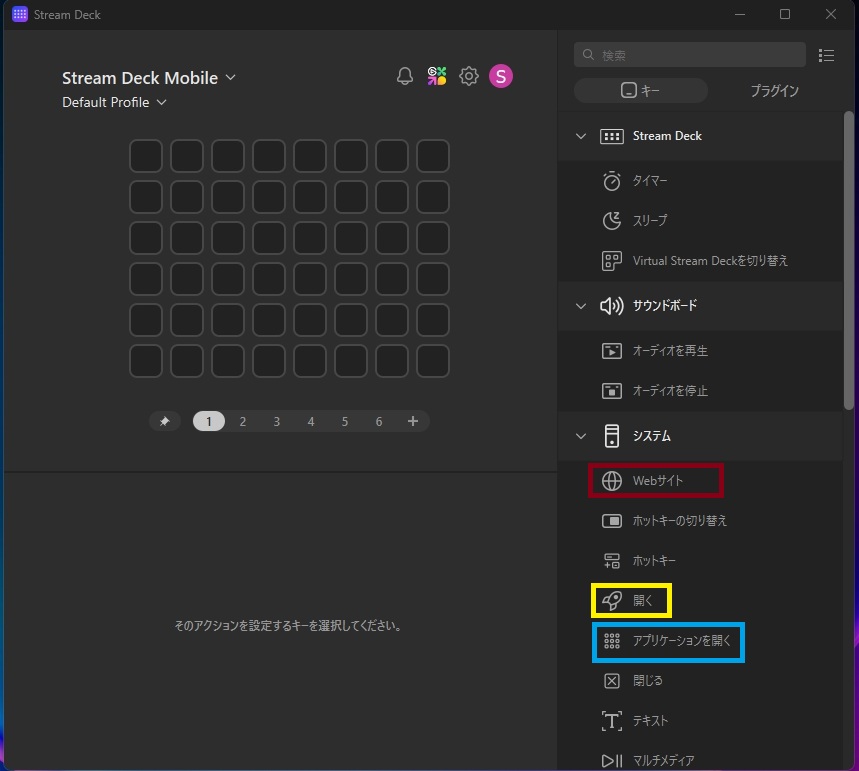
・Webサイト
・開く
・アプリケーションを開く
上記、3つの機能がオススメ。
StreamDeck Webサイト登録方法
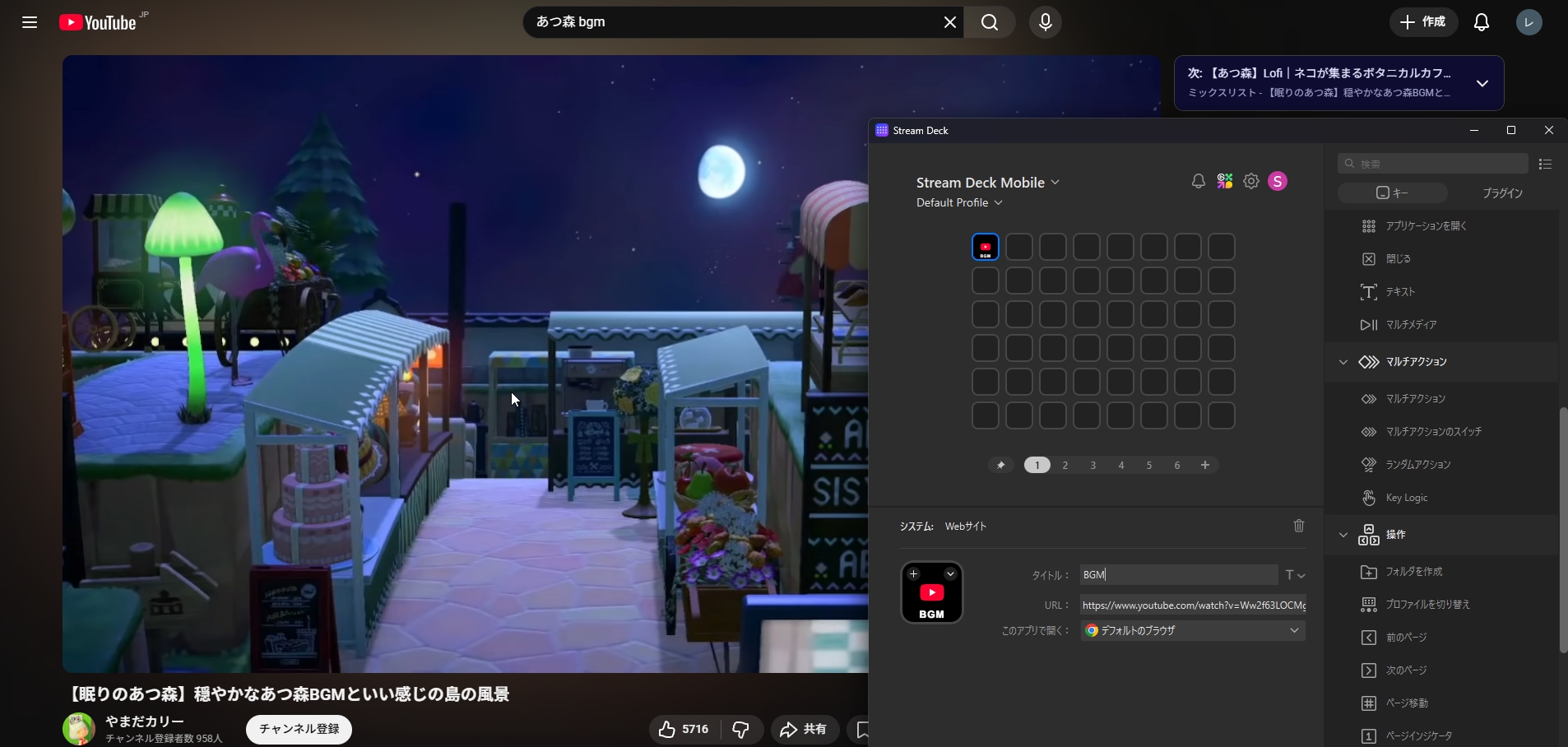
StreamDeckアプリ右タブにある「キー」から、
「Webサイト」をクリック>任意のマスにドラッグ&ドロップする。

「タイトル」の項目に、任意の名前(BGM等)を付ける。
「URL」の項目に、Youtubeのお気に入りURLをコピーして貼り付ける。
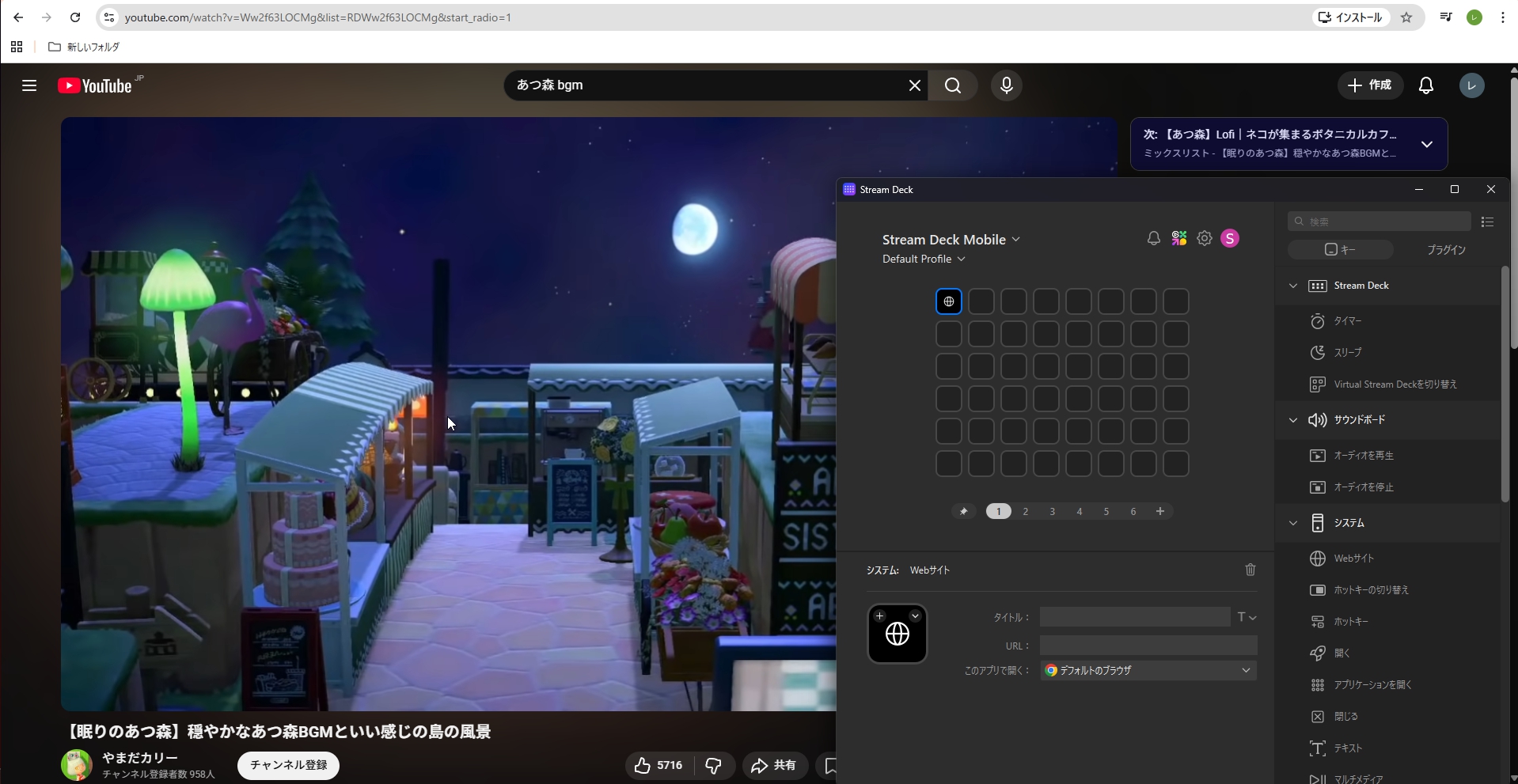
以上で、お気に入りのWebサイトを「StreamDeckアプリから、タップして呼び出せる」ようになります。
StreamDeck フォルダ登録方法
StreamDeckアプリ右タブにある「キー」から、
「開く」をクリック>任意のマスにドラッグ&ドロップする。

「APP/ファイル」の項目の📁(フォルダ)マークをクリックする

登録したいフォルダをクリックして、「フォルダの選択」をクリックする。
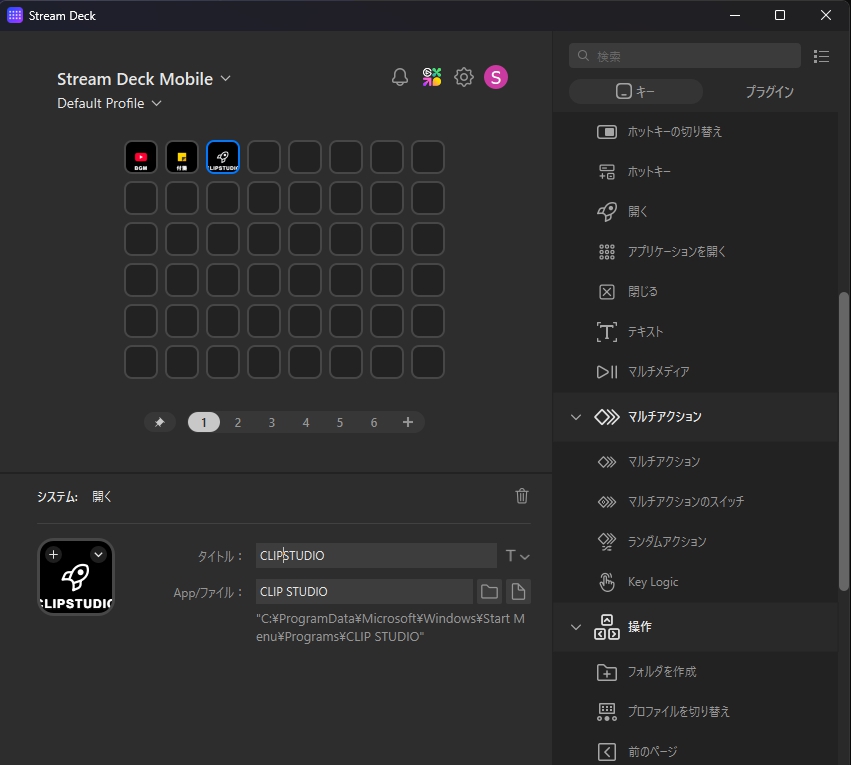
「タイトル」の項目に、任意の名前(ファイル名等)を付ける。
以上で、お気に入りのフォルダを「StreamDeckアプリから、タップして呼び出せる」ようになります。
StreamDeck アプリ登録方法

StreamDeckアプリ右タブにある「キー」から、
「アプリケーションを開く」をクリック>任意のマスにドラッグ&ドロップする。

登録したいアプリを選択する。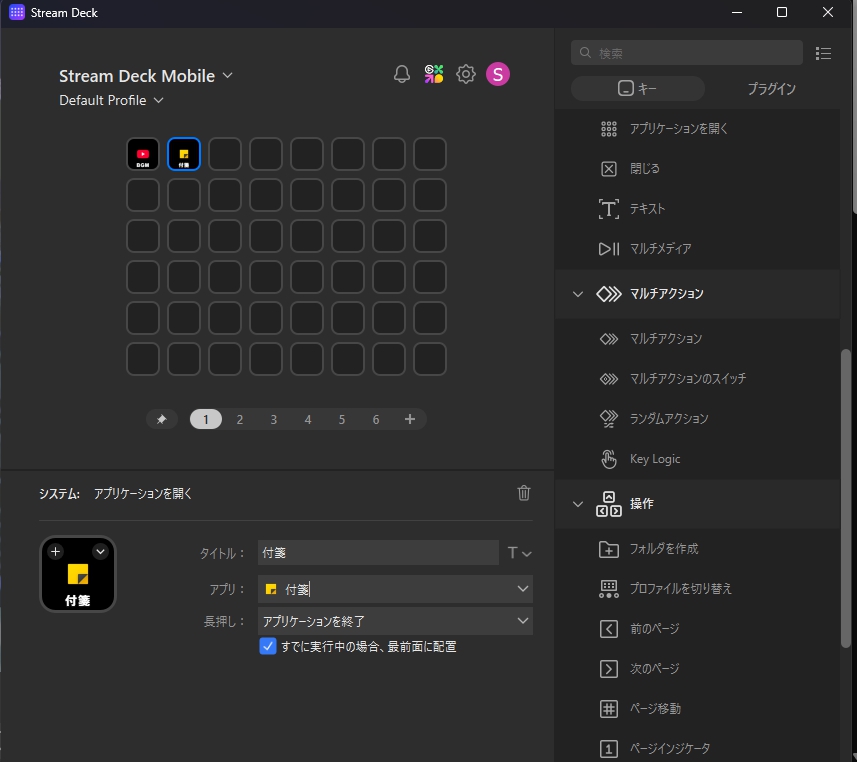
「タイトル」の項目に、任意の名前(アプリ名等)を付ける。
以上で、お気に入りのアプリを「StreamDeckアプリから、タップして呼び出せる」ようになります。
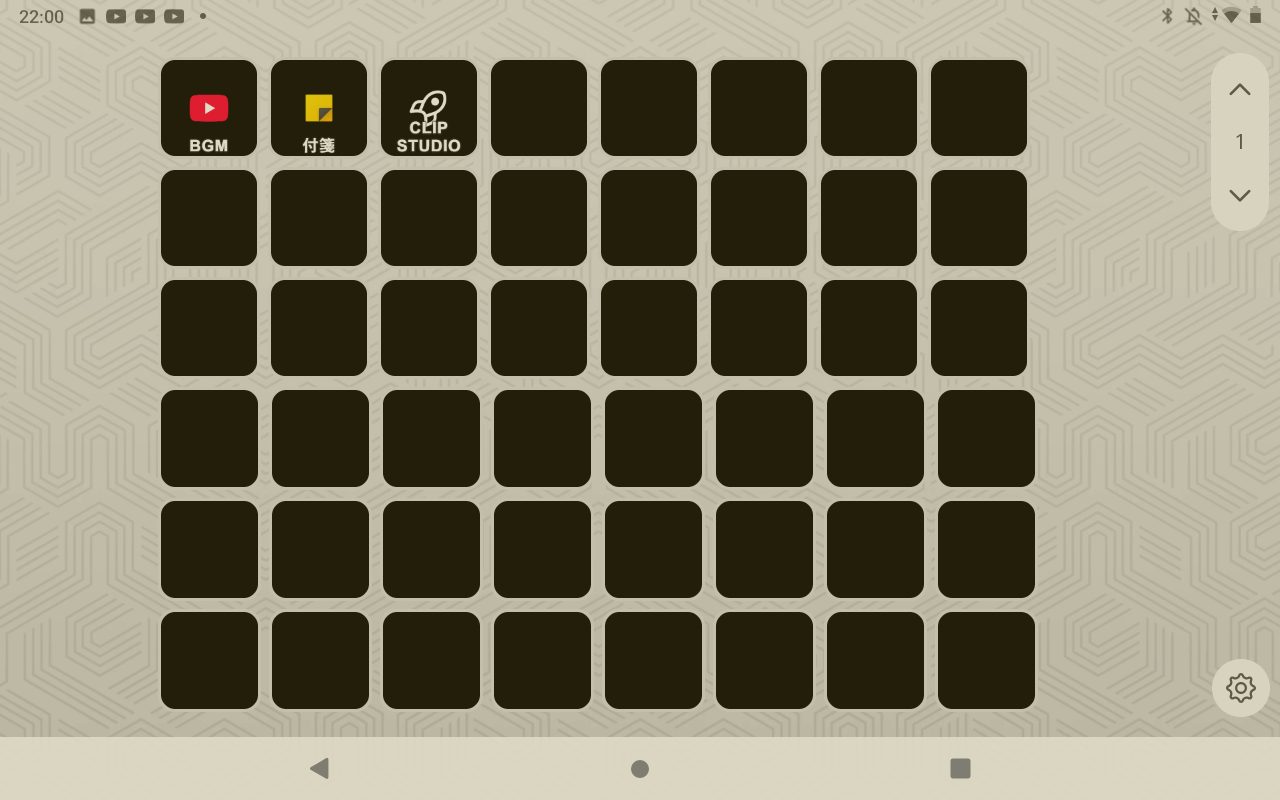
有料版だと登録できるショートカットが最大8×8までできる

登録できるショートカットがめっちゃ多いです!
私はタブレットを使っていて、
「視認しやすい様にレイアウトを48個に設定」しています( ゚Д゚)
【まとめ】「他のプランを見る」から「生涯(買い切り)」版が買えた
古くなったアンドロイド端末に「StreamDeckMobile」の買い切り版を導入する方法は以下の通り。
・Playストアから、「StreamDeckMobile」をインストールする
・「StreamDeckアプリ」をタップして開く
・「⚙マーク」をタップして設定を開く
・「Proにアップグレード」をタップする
・「他のプランを見る」をタップする
・「最もお得(生涯)プランで一括購入」する
私は、上記の手順で「アンドロイドの買い切り版」を入手することが出来ました。
StreamDeckは「アプリやフォルダを開く手間や時間を圧倒的に短縮できる」ので、一度使うともう手作業には戻れません…。
是非、素敵なStreamDeck生活を送ってくださいね^^